Настройка Wi-Fi сети для дома и офиса: простое руководство
Современную жизнь сложно представить без беспроводного интернета. Настроить Wi-Fi самостоятельно вполне реально, даже если вы никогда не имели дела с роутерами. Главное — понимать базовые принципы и действовать последовательно. В этой статье мы разберём, как подключить роутер, зайти в его настройки, выбрать правильные параметры для стабильного сигнала и избежать типичных ошибок.
Прежде чем приступить к настройке, стоит разобраться, какие разъёмы есть на роутере. На задней панели обычно расположены порт WAN (для кабеля от провайдера) и несколько портов LAN (для проводного подключения устройств). Перепутать их нельзя: если вставить интернет-кабель в LAN, сеть не заработает. Также на корпусе есть кнопка Reset для сброса настроек и разъём для блока питания. Наклейка на нижней крышке содержит адрес для входа в панель управления, заводское имя сети и пароль — сфотографируйте её, чтобы не потерять эти данные.
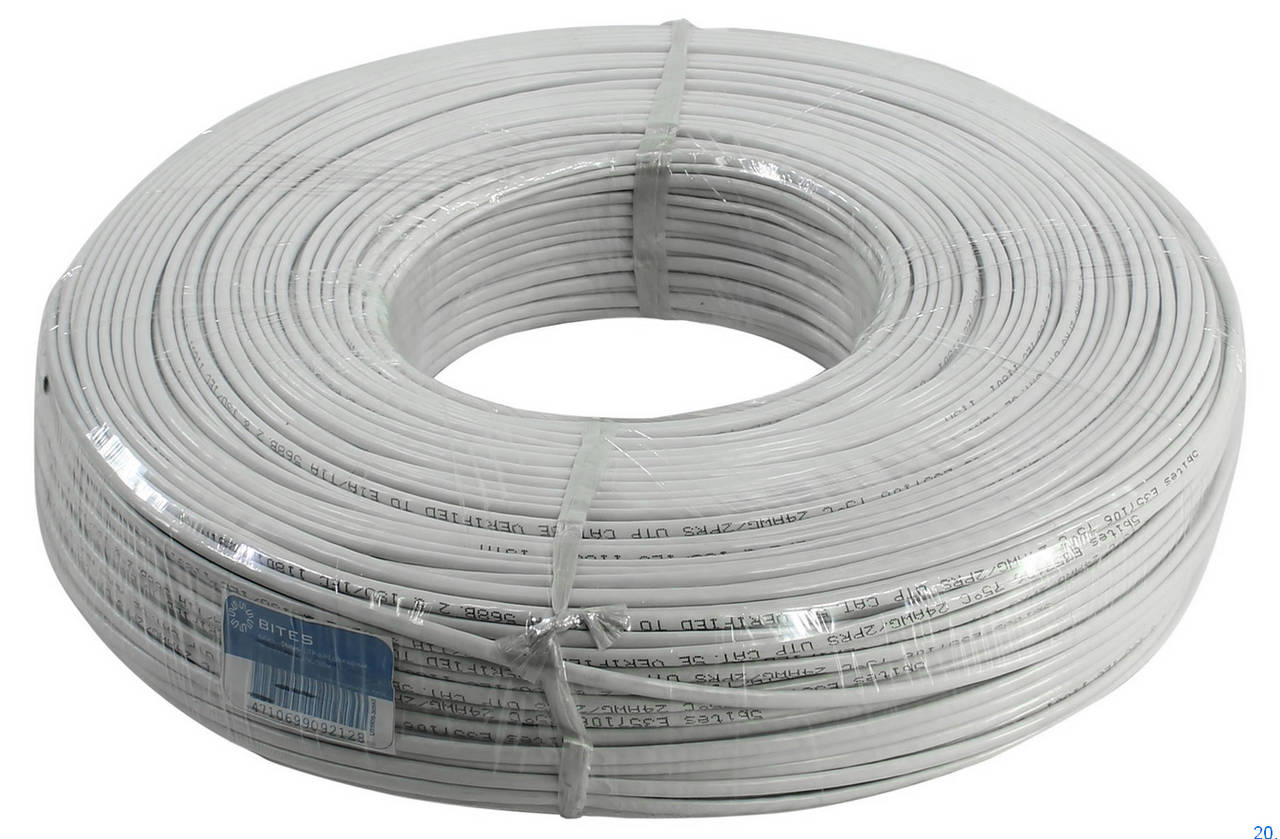
Если вы только выбираете оборудование для создания сети или хотите докупить кабели и переходники, стоит обратить внимание на ассортимент профильных магазинов. Например, в каталоге Магазин Полюс представлены сетевые кабели, адаптеры и другие аксессуары, которые могут понадобиться при подключении техники. Это удобно, когда нужно всё в одном месте без лишних поисков.
Как зайти в настройки роутера
Первый шаг — физическое подключение. Вставьте кабель провайдера в порт WAN, а компьютер соедините с роутером по кабелю через любой LAN-порт или подключитесь к заводской Wi-Fi сети. Затем откройте браузер и введите адрес, указанный на наклейке. Чаще всего это 192.168.0.1 или 192.168.1.1, но у некоторых моделей встречается доменное имя вроде tplinkwifi.net. Введите логин и пароль (обычно admin/admin) и попадите в панель управления.
Многие современные роутеры при первом входе предлагают мастер быстрой настройки. Он сам определяет тип подключения и просит ввести данные от провайдера, если это необходимо. Если автоматика не сработала, параметры можно задать вручную — они указаны в договоре с интернет-компанией.
Выбор имени сети и пароля
Имя сети (SSID) — это то, что вы увидите в списке доступных подключений на телефоне или ноутбуке. Лучше давать понятное название, например «Home_WiFi», чтобы не путаться с соседскими сетями. Пароль должен быть надёжным: не менее восьми символов, с буквами разного регистра и цифрами. В настройках безопасности выбирайте тип шифрования WPA2 или WPA3 — они защищают передаваемые данные.
Если роутер двухдиапазонный, он создаёт две сети: одну на частоте 2.4 ГГц, другую на 5 ГГц. Первая лучше проходит через стены, но более подвержена помехам. Вторая быстрее, но имеет меньший радиус действия. Именовать их можно одинаково или по-разному — как удобнее. Некоторые пользователи предпочитают раздельные названия, чтобы вручную выбирать, к какой сети подключаться в конкретной ситуации.
Каналы и ширина канала: что это и зачем менять
В многоквартирных домах и офисах вокруг работает множество Wi-Fi сетей, которые мешают друг другу. Это проявляется в виде низкой скорости, обрывов связи и долгих загрузок. Решить проблему помогает смена канала. Для диапазона 2.4 ГГц оптимальными считаются каналы 1, 6 и 11 — они не перекрывают друг друга. Для 5 ГГц подойдут каналы 36, 40, 44 или 149, 153, 157.
Ширина канала тоже влияет на стабильность. Чем шире канал, тем выше скорость, но и больше вероятность помех. В зашумлённой среде лучше ставить 20 МГц, в чистой — 40 или 80 МГц. Если связь постоянно прерывается, попробуйте сузить канал и сменить его на менее загруженный.
- 2.4 ГГц — каналы 1, 6, 11; ширина 20 МГц для стабильности.
- 5 ГГц — каналы 36–48 или 149–165; ширина 20–40 МГц при помехах, 80 МГц при чистом эфире.
Где разместить роутер, чтобы сигнал был лучше
Расположение устройства напрямую влияет на качество покрытия. Лучше всего размещать роутер в центре квартиры или офиса, на высоте около полутора метров от пола. Не прячьте его в шкаф, за телевизор или под стол — металл, зеркала и бытовая техника ослабляют сигнал. Особенно мешают микроволновые печи, стиральные машины и аквариумы. Антенны лучше направлять вертикально: так сигнал распространяется равномернее.
Если в дальней комнате интернет всё равно плохо ловит, возможно, стоит задуматься о дополнительной точке доступа или Mesh-системе. Но для большинства квартир правильного размещения основного роутера бывает достаточно.
Частые ошибки при самостоятельной настройке
Новички часто сталкиваются с одними и теми же проблемами. Вот самые распространённые:
- Кабель провайдера в LAN-порту — интернет не работает, потому что WAN-порт остаётся пустым. Проверьте подключение.
- Забыли сменить заводской пароль — это небезопасно. Первым делом установите новый пароль на Wi-Fi и на вход в панель администратора.
- Роутер в углу за мебелью — сигнал не доходит до дальних комнат. Переставьте устройство в открытое место.
- Не обновили прошивку — старые версии могут работать нестабильно. Проверьте наличие обновлений в панели управления.
Если после настройки интернет не появился, попробуйте перезагрузить роутер и компьютер. Иногда помогает сброс до заводских настроек и повторная конфигурация. Главное — не бояться экспериментировать с каналами и шириной, потому что идеальные параметры зависят от конкретных условий в вашем помещении. Со временем вы найдёте комбинацию, которая обеспечит стабильную связь во всех комнатах.